Imagens, áudio e arquivos
Gerar e editar imagens
Crie uma imagem nova ou selecione uma imagem como fonte de edição.
5 min de leitura
Criar uma imagem
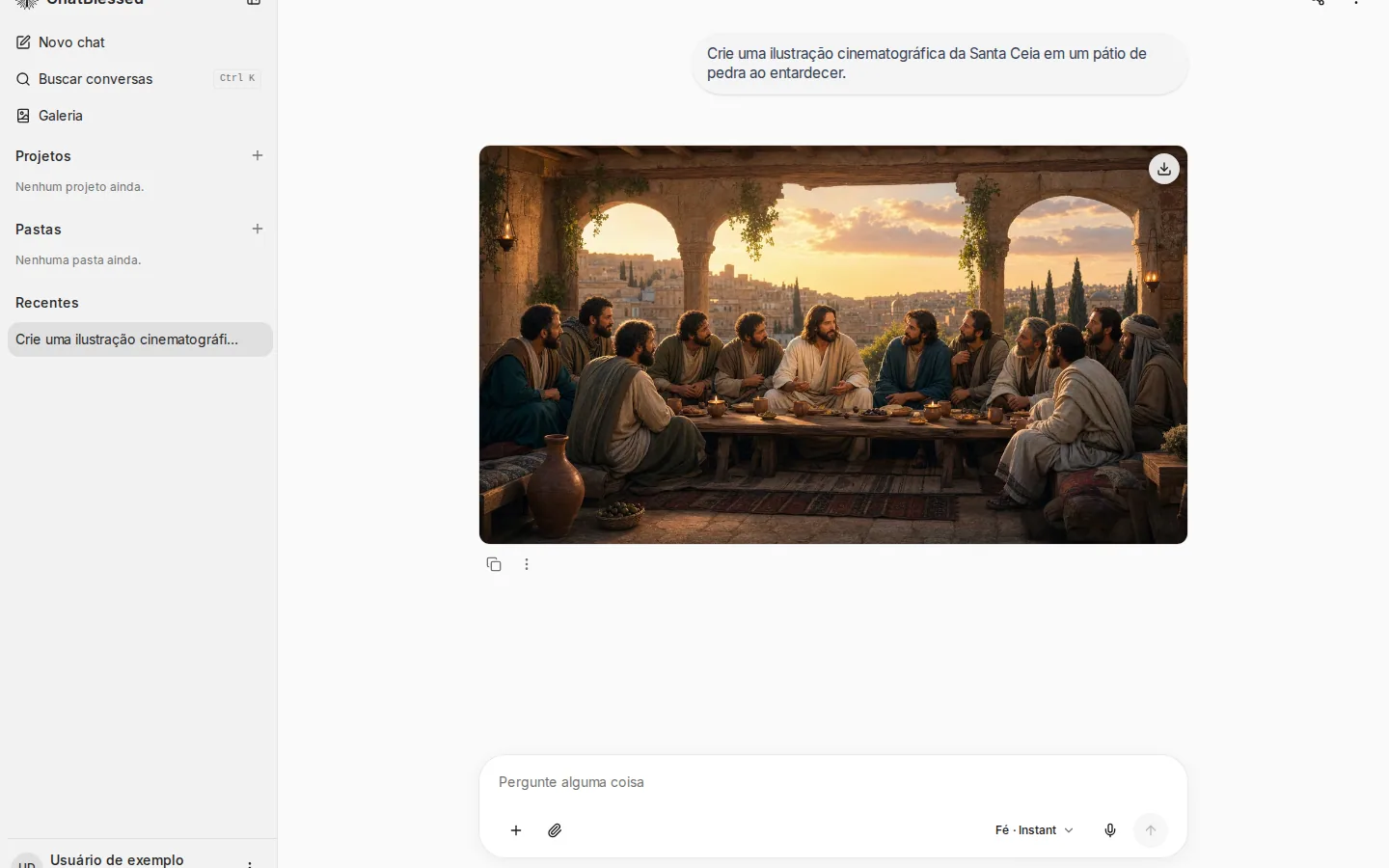
Comece com uma descrição que deixe claros o assunto, o cenário, o enquadramento e o clima. No exemplo abaixo, pedimos uma ilustração original da Santa Ceia ao entardecer.
- 1Abra as ferramentas do compositor e escolha a criação de imagem.
- 2Descreva assunto, ambiente, enquadramento e estilo visual.
- 3Envie o pedido e aguarde a conclusão.
- 4Use o botão de download na imagem ou encontre-a depois na Galeria.
1. Imagem criada
Editar uma imagem
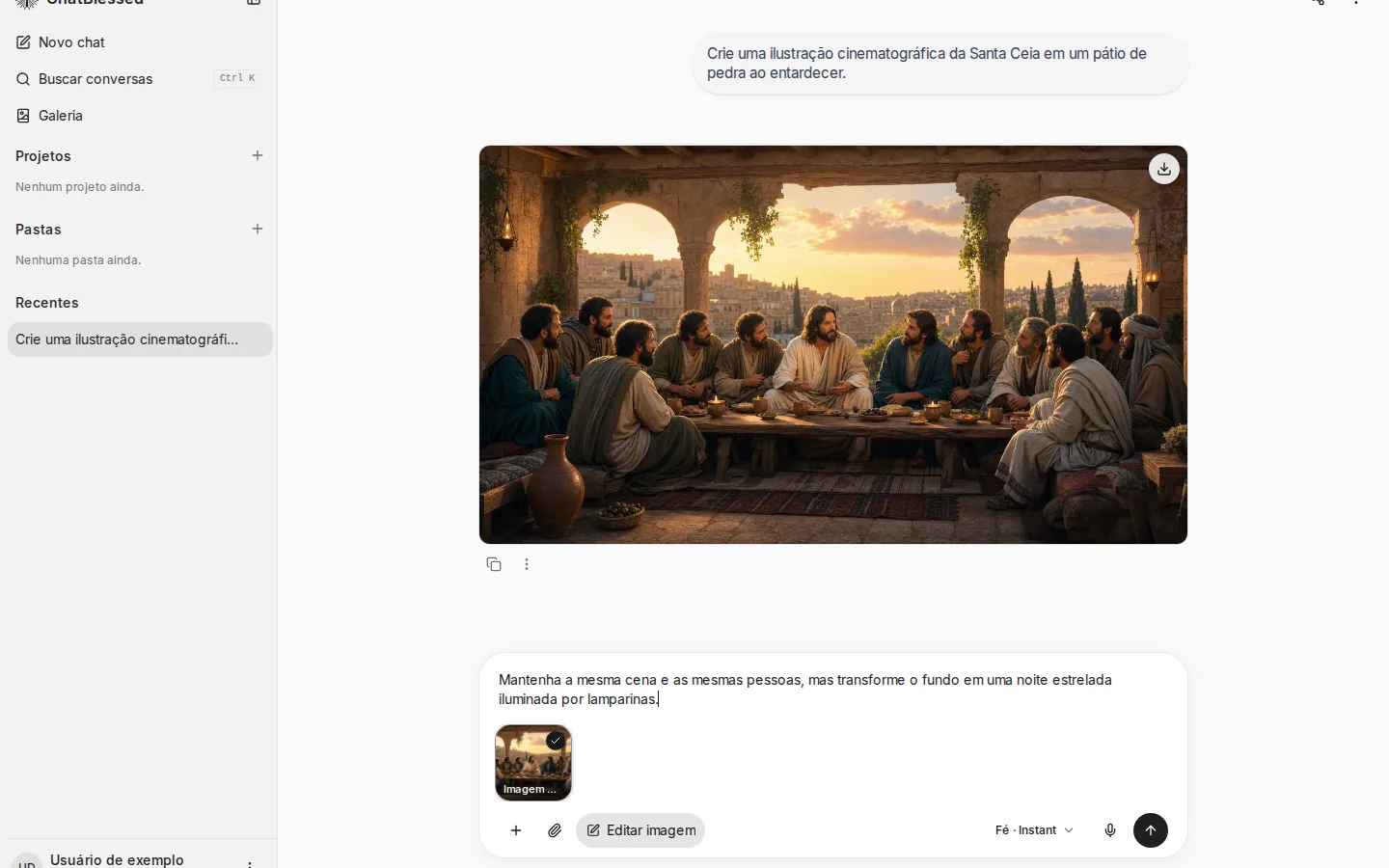
Você pode editar uma imagem anexada, gerada ou já exibida na conversa. A miniatura marcada como “Fonte” mostra qual imagem será usada.
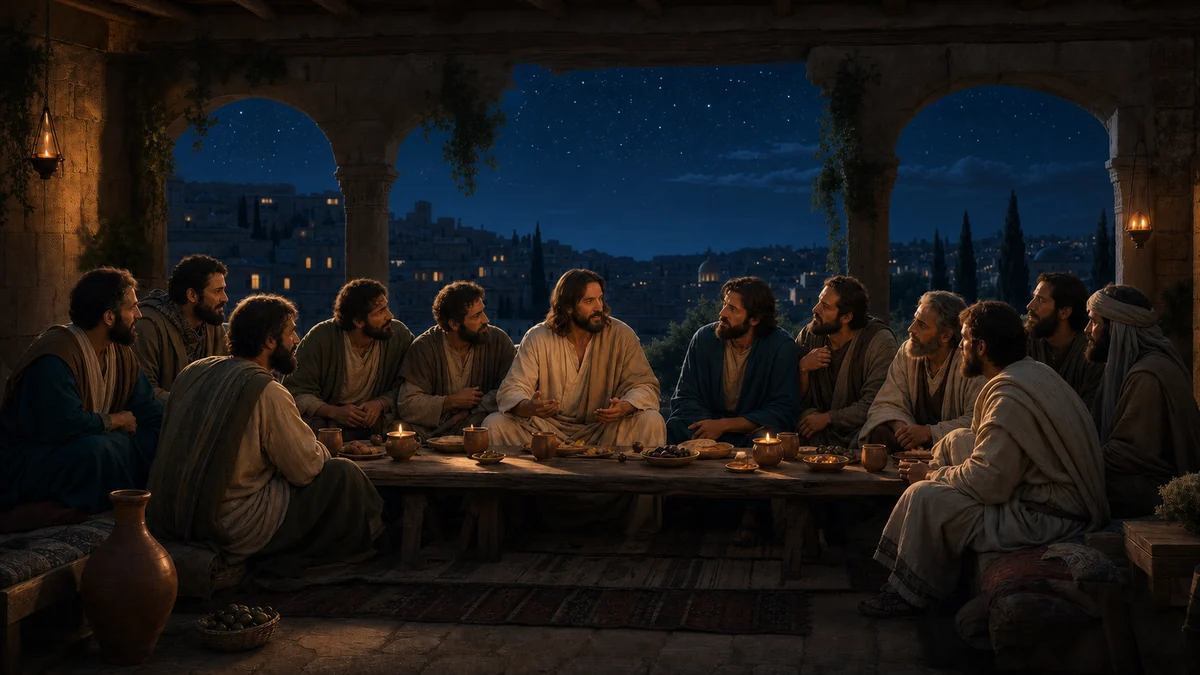
No exemplo, a cena original permanece igual e o pedido altera somente o horário e a iluminação para uma noite estrelada.
- 1Escolha “Editar imagem”.
- 2Selecione uma miniatura da conversa ou anexe uma nova imagem.
- 3Descreva somente as alterações desejadas.
- 4Remova ou troque a fonte antes de enviar, se necessário.
2. Imagem selecionada como fonte
Compare o resultado
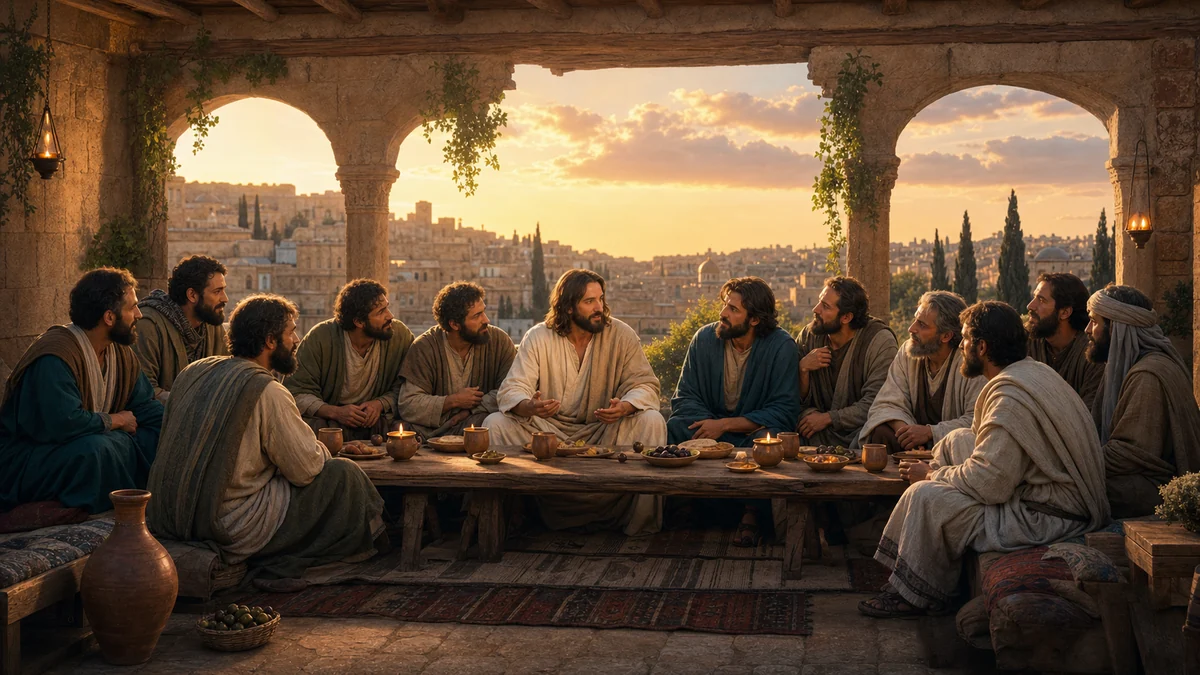
A edição volta como uma nova imagem na mesma conversa. Assim você pode baixar o resultado, continuar editando ou retornar à versão anterior.
Antes · Entardecer
Depois · Noite
Importante: Cada edição cria um novo arquivo e preserva a imagem de origem.