Organização
Pastas, projetos e marca-texto
Organize conversas e guarde trechos importantes.
7 min de leitura
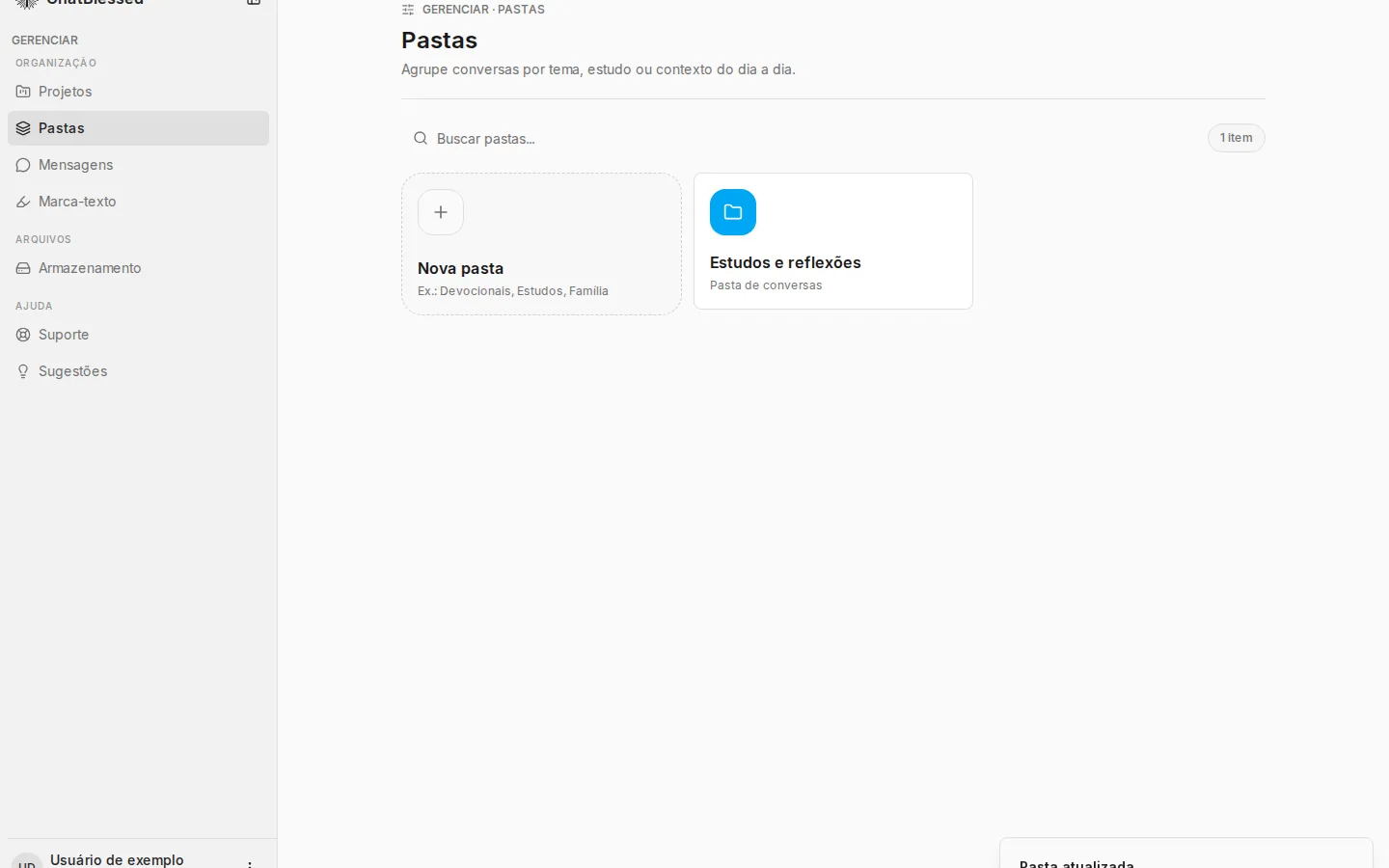
Criar e organizar pastas
Pastas agrupam conversas por tema sem alterar o conteúdo. Você pode criar, renomear e excluir uma pasta em Gerenciar; uma conversa removida da pasta continua no histórico.
- 1Abra Gerenciar pelo menu da conta.
- 2Entre em Pastas e escolha “Nova pasta”.
- 3Defina nome, cor e ícone.
- 4Use o menu da conversa para movê-la para a pasta.
Usar projetos com contexto
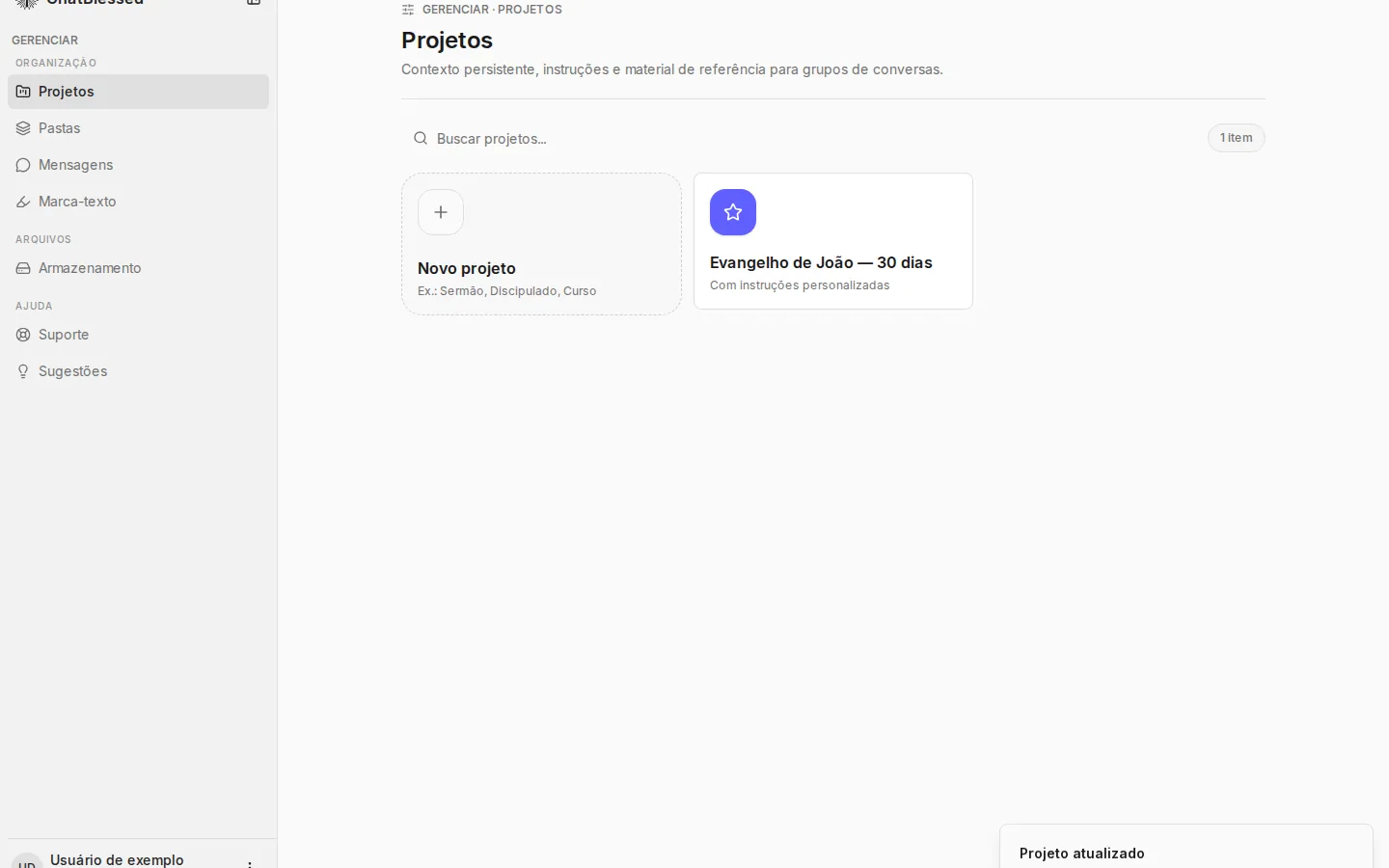
Projetos reúnem conversas que compartilham um objetivo. Além do nome, eles podem guardar instruções e conteúdo de referência usados nas conversas vinculadas.
- 1Abra Gerenciar → Projetos e escolha “Novo projeto”.
- 2Informe o nome e, se desejar, instruções e material de referência.
- 3Mova as conversas relacionadas para o projeto.
- 4Edite o projeto quando o objetivo ou o contexto mudar.
Encontrar e mover conversas
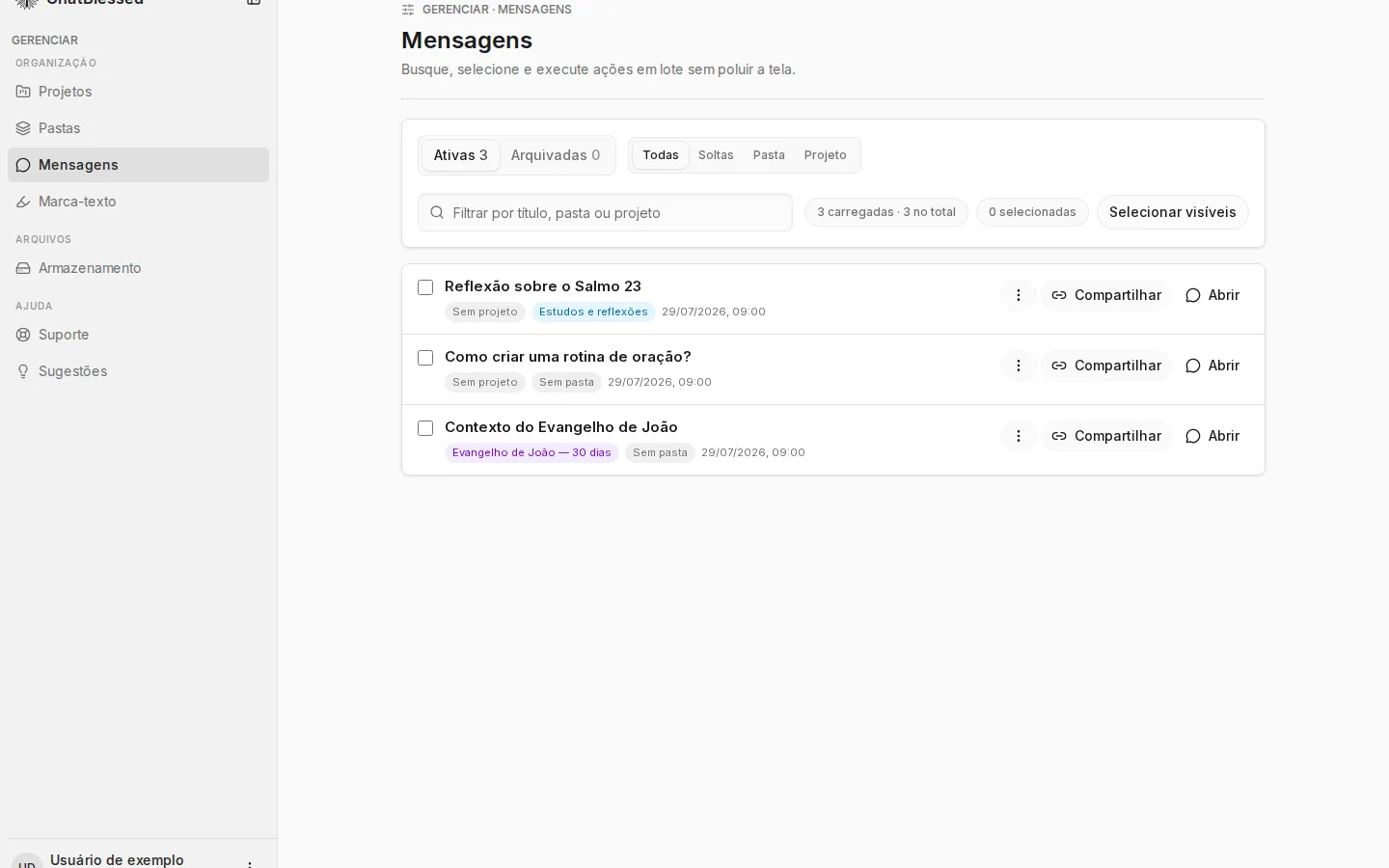
Em Gerenciar → Mensagens, filtre por título, pasta ou projeto, arquive conversas e faça ações em lote. Mover ou arquivar não apaga as mensagens.
Criar temas e escolher cores
Os temas ajudam a separar o que você marcou, como Promessas, Estudo, Oração ou Aplicação. Cada tema pode ter uma cor própria.
- 1Abra Gerenciar → Marca-texto.
- 2Escolha “Criar marca-texto”.
- 3Informe o nome e selecione uma das cores.
- 4Confira a prévia e escolha Criar.
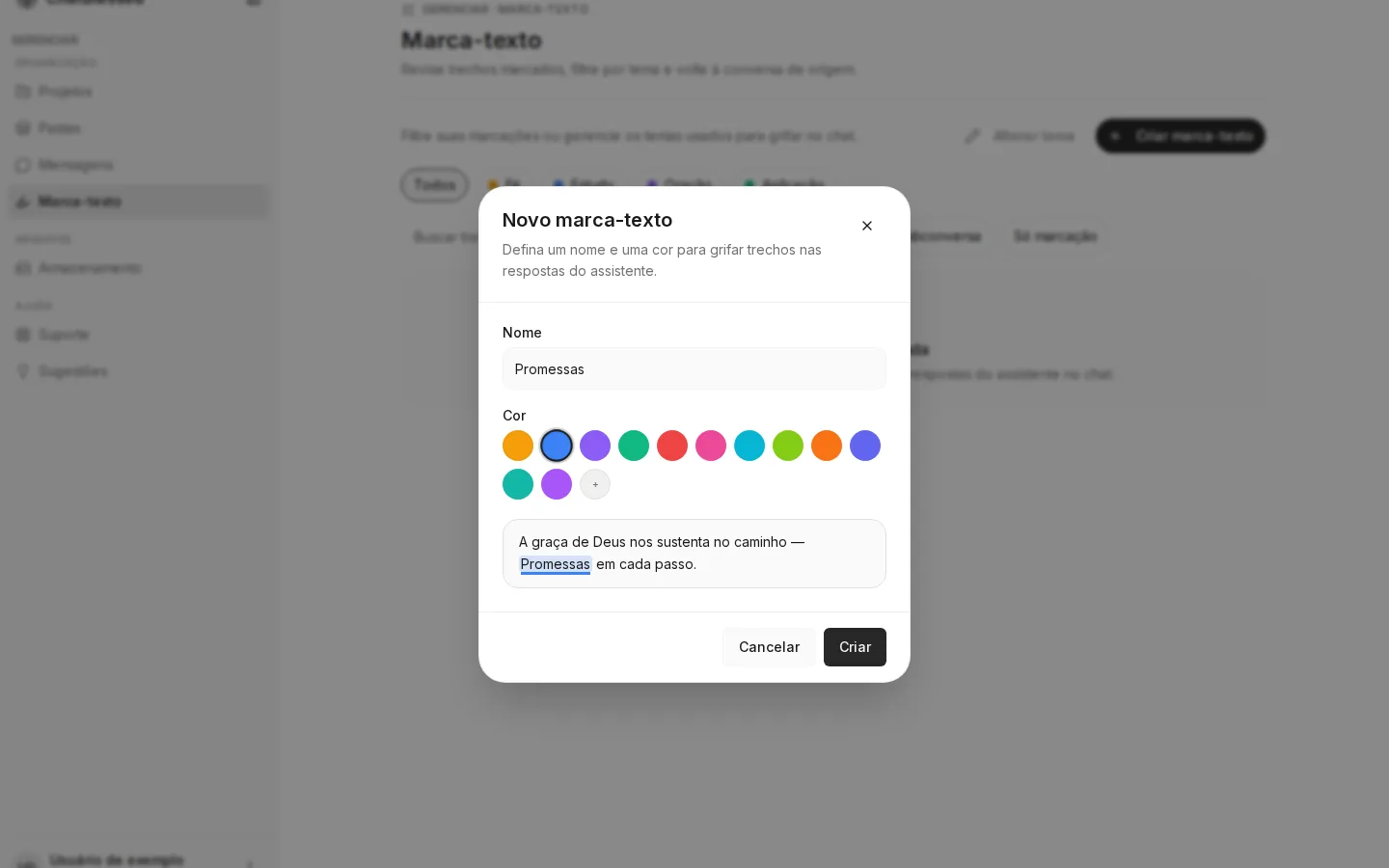
Importante: Alterar o nome ou a cor de um tema atualiza também as marcações que já usam esse tema.
Guardar um trecho da resposta
- 1Selecione uma ou mais palavras na resposta do ChatBlessed.
- 2Aguarde o balão “Marcar trecho” aparecer.
- 3Escolha o tema e a cor que deseja aplicar.
- 4O trecho ficará sublinhado e continuará ligado à conversa de origem.
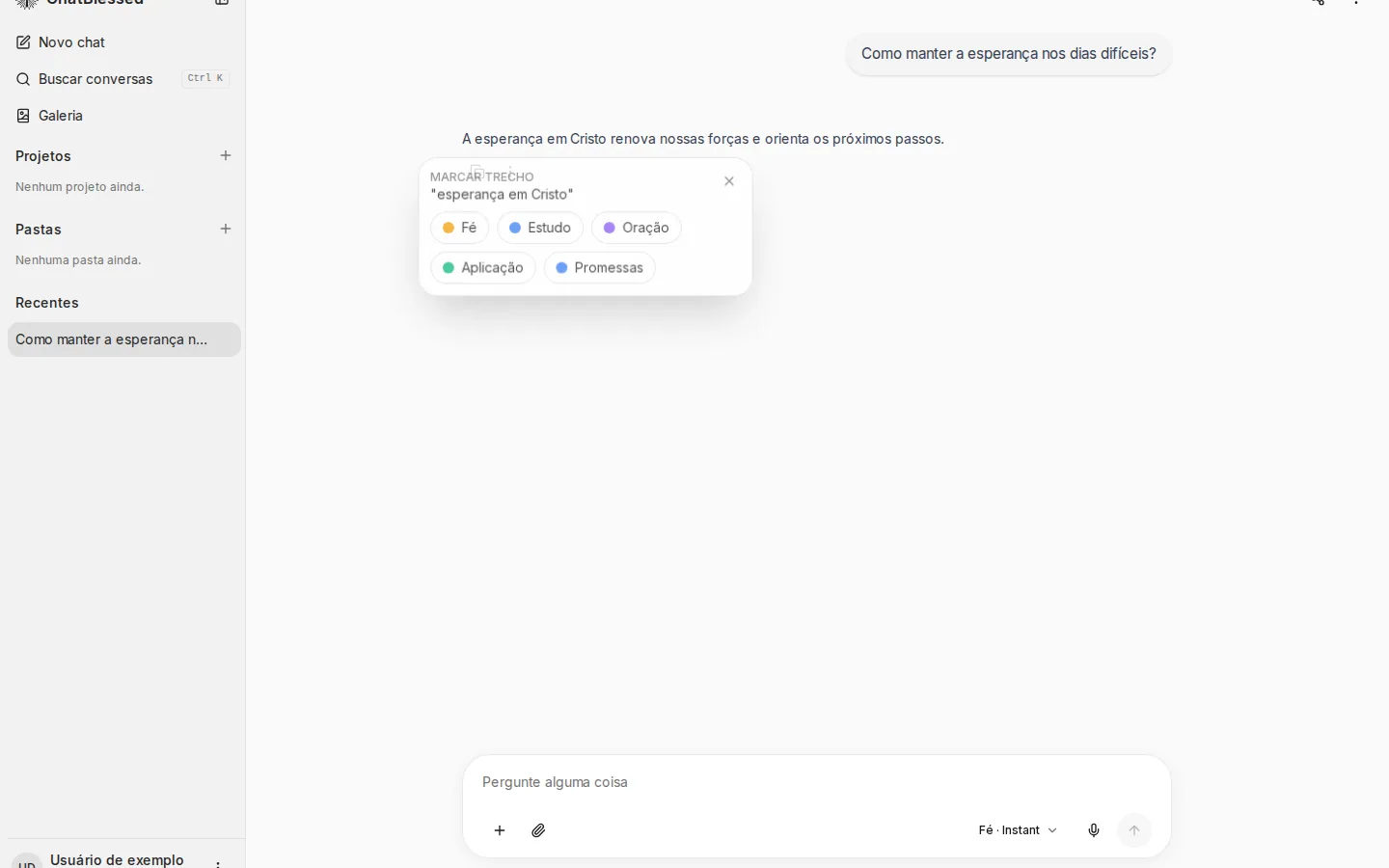
Importante: No celular, termine a seleção antes de escolher o tema. Tocar fora ou usar Voltar fecha o balão.
Buscar e filtrar marcações
A área Gerenciar → Marca-texto reúne os trechos guardados. Você pode pesquisar palavras ou o título da conversa, filtrar por tema e separar marcações que possuem subconversa.
- 1Use os botões coloridos para filtrar por tema.
- 2Digite ao menos duas letras no campo de busca.
- 3Escolha “Todas”, “Com subconversa” ou “Só marcação”.
- 4Use “Ir à conversa” para voltar ao contexto original.
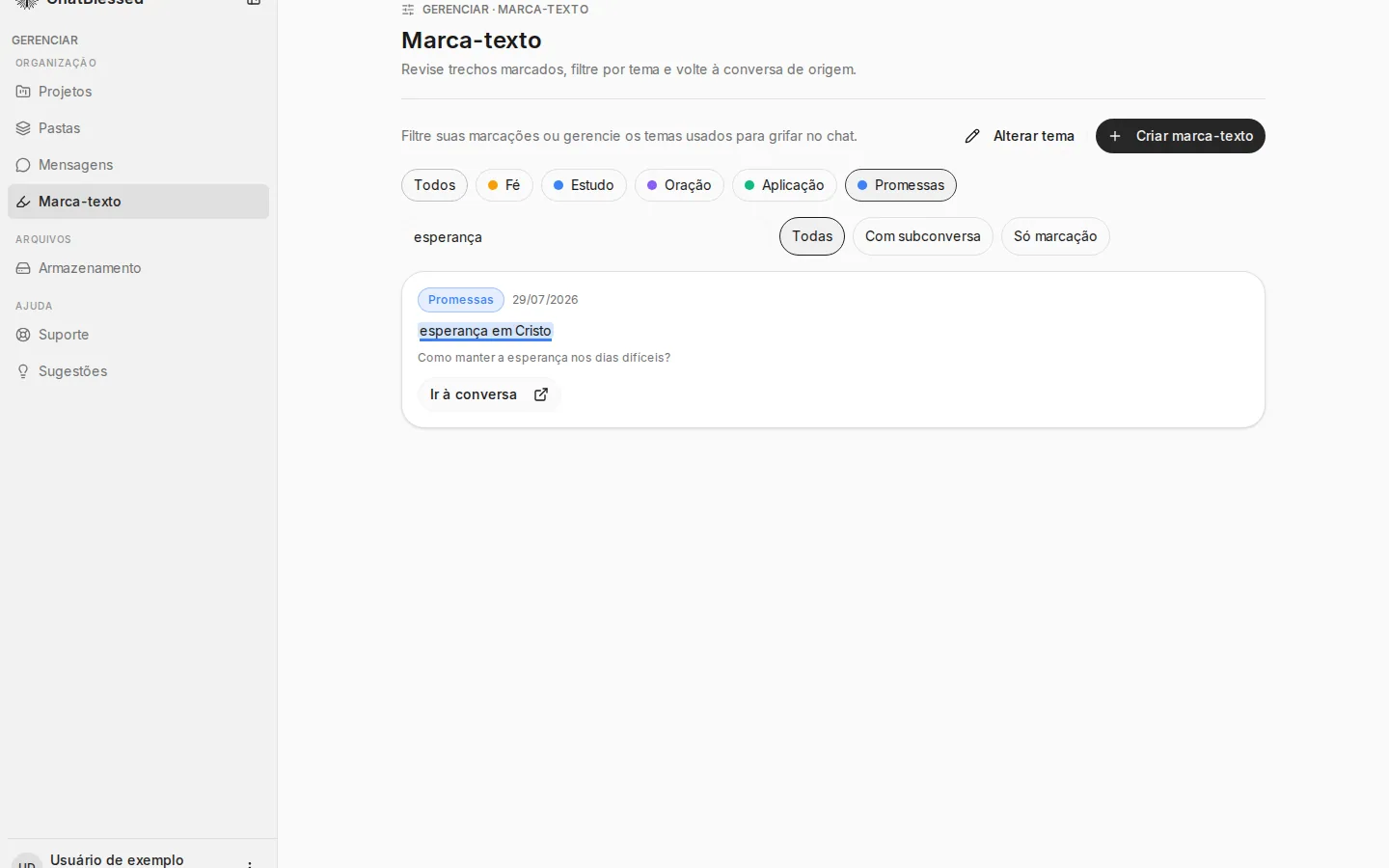
Remover uma marcação apaga apenas o sublinhado salvo; a mensagem e a conversa permanecem. Um tema em uso só pode ser excluído depois que suas marcações forem removidas ou movidas.